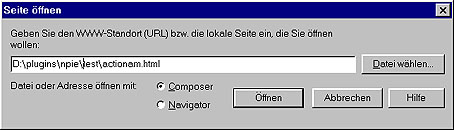
Klicken Sie auf Datei wählen und navigieren Sie zu Datei actionam.html. Klicken Sie auf Öffnen

Schritt 8
Plug-in Internet @xplorer testen
1. In Verzeichniss test befinden sich Dateien actionam.html (Abbildung 1) und amovie.html (Abbildung 2).
Abbildung 1
<HTML>
<BODY>
<EMBED PLUGINSPAGE="install.html" TYPE="application/x-npie" src="amovie.html" name="plugin" WIDTH="100%" HEIGHT="100%" HIDDEN=false>
</BODY>
</HTML>
Abbildung 2
<HTML>
<BODY>
<object
classid="clsid:05589FA1-C356-11CE-BF01-00AA0055595A"
WIDTH="100%" HEIGHT="100%">
<PARAM NAME=SRC VALUE="Theearth.avi">
<PARAM NAME=AUTOSTART VALUE=TRUE>
<PARAM NAME=PLAYBACK VALUE=FALSE>
</object>
</BODY>
</HTML>
Internet
@xplorer ist ein sichtbares Plugin. Es erzeugt in seinem Fensterbereich
ein Microsoft Internet Explorer - Fenster.
<EMBED> -
Tag bindet in HTML-Seite actionam.html Internet
@xplorer - Fensterbereich ein. Als src wird Datei amovie.html
erwählt. Es bedeutet, daß amovie.html in dem Internet
@xplorer - Fensterbereich in einem Microsoft Internet Explorer -
Fenster gezeigt wird.
amovie.html enthält
ActiveX Movie Control Object. Es ist mit <object>
- Tag implementiert.
*Falls ein andere ActiveX Control an ihrem PC installiert ist, binden Sie es mit entsprechendem classid in amovie.html ein.
2. Öffnen Sie actionam.html
in Netscape. Klicken Sie im Netscapes Menü Datei auf Seite
öffnen.
Klicken Sie auf Datei
wählen und navigieren Sie zu Datei actionam.html.
Klicken Sie auf Öffnen
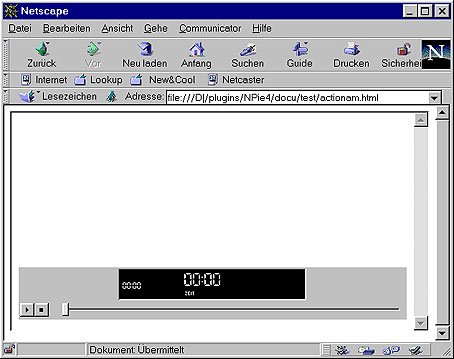
3. Sie sehen ein Netscape
- Fenster. In das Netscape - Fenster ist Microsoft Internet
Explorer - Fenster als Plug-in Internet @xplorer
implementiert.
In dem MS Internet Explorer
- Fenster sehen Sie ein ActiveX Movie Control Object.


Copyright © Sergy
Alpin
http://www.snafu.de/~alpin/