
Interaktive und multimediale
Elementen wie Java-Applets, Plug-ins, XML, DHTML, ActiveX machen Internetseiten
attraktiver. In Intranets und Internet bieten die obengenannte und andere
Webtechniken mehr Funktionalität für Web-Anwendungen. Leider
unterstützen die gegenwartig führende Browsers - Microsoft Internet
Explorer und Netscape - unterschiedlich die Elementen: in Microsoft IE
funktionieren Netscape Plugins nicht und in Netscape laufen ActiveX nicht.
Die Webbrowsers führen unterschiedlich Java-Applets und neuste HTMLs
Elemente aus. Wenn Web-Entwickler ein ActiveX erstellt, muß er auch
Webseite so konfigurieren, daß keiner mit dem Netscape zu einer Webseite
kommt, wo ActiveX implementiert ist, weil es zu Fehler führt.
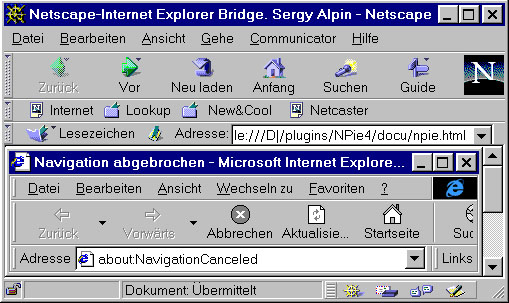
Netscape
Plug-in Internet @xplorer bietet
ein einfacher Lösung des Problems. Es bindet Microsoft Internet Explorer
Browser in Netscape Browser(Abbildung 1) ein.
Abbildung
1. Microsoft Internet Explorer als Netscape Plug-in
Mit dem Internet @xplorer können Sie:
Folgende einfache Schritte führen Sie zur Erstellung des Netscape Plug-ins Internet @xplorer.
2. Softwarevoraussetzung
Internet @xplorer läuft unter folgenden Voraussetzungen:
3. Internet @xplorer erstellen
Schritt
1. Ein neuen Projekt in Microsoft's Visual C++ erstellen
Schritt
2. Dateien zu Projekt hinzufügen
Schritt
3. Projekteinstellungen ändern
Schritt
4. Klassen-Assistent-Datenbak zu Projekt hinzufügen
Schritt
5. Microsoft Webbrowser ActiveX Control zu Projekt hinzufügen
Schritt
6. Internet @xplorer DLL
npie.dll
erstellen
Schritt
7. Plug-in Internet @xplorer
installieren
Schritt
8. Plug-in Internet @xplorer
testen